
Cắt highlight
Một video dài vào, vài đoạn ngắn ra. Việc tìm đoạn chạy ở phía sau và mất hàng chục phút, nên màn này tách làm hai: tìm trước, chọn sau.
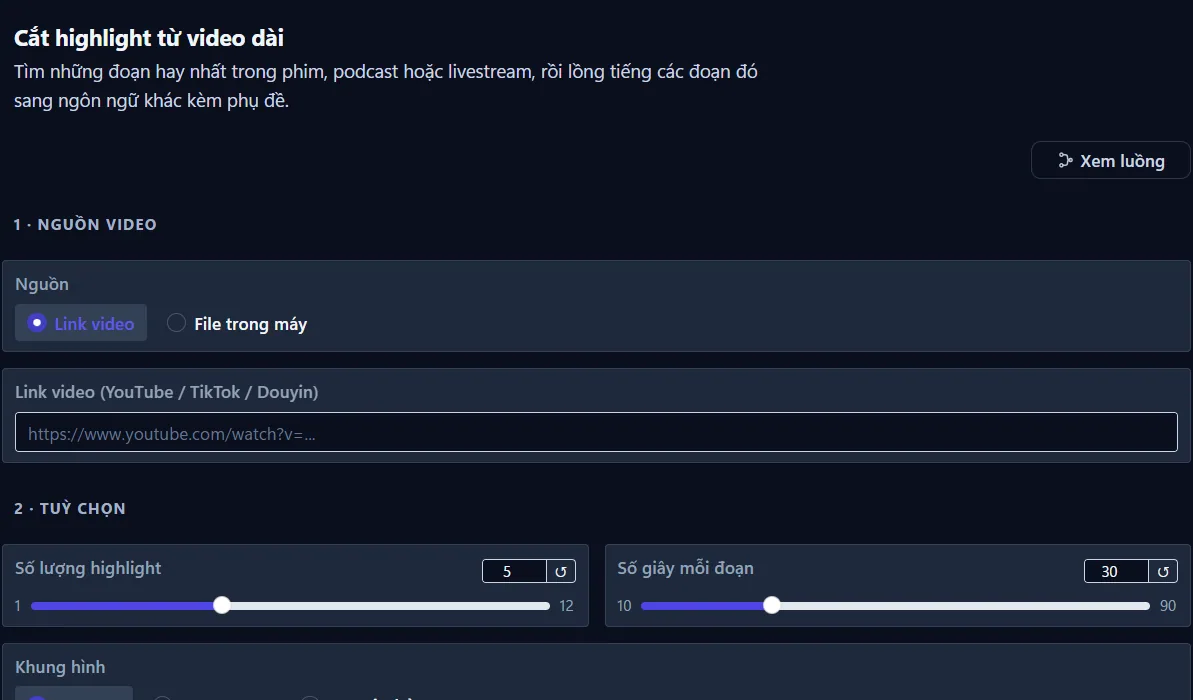
Đưa phim vào
Sidebar gọi màn này là Cắt highlight; tựa trong trang là Cắt highlight từ video dài. Nguồn là một video dài — phim, podcast, livestream — không phải một loạt clip.
-
Chọn nguồn ở ô Nguồn
Hai lựa chọn: Link video hoặc File trong máy. -
Dán link
Vào ô Link video — một link, và đó là cả video dài. Ô này nhận đúng một link, không phải danh sách. -
Hoặc chọn file
Bấm …hoặc tải một file lên rồi chọn file trên máy. Phim vài GB thì app phải chép thêm một bản nữa vào thư mục làm việc của nó.
Đặt tuỳ chọn
-
Bao nhiêu đoạn, dài bao nhiêu
Số lượng highlight nhận từ 1 đến 12 đoạn. Số giây mỗi đoạn nhận từ 10 đến 90 giây, theo nấc 5 giây. -
Khung hình
Khung hình chọn Dọc 9:16, Ngang 16:9, hoặc Nguyên bản — giữ nguyên khung của nguồn. -
Lồng tiếng hay chỉ cắt
Lồng tiếng bằng có lựa chọn đầu tiên là Không lồng tiếng — chỉ cắt clip; chọn cái đó thì không có gì để dịch, và cũng không cần chọn giọng. Chọn một engine thì ô Sang ngôn ngữ và Giọng đọc hiện ra để đặt. -
Phụ đề và dấu
Tick Ghi phụ đề lên video để phụ đề cháy vào clip. Khối Chèn chữ & logo chọn template đóng dấu — để Không — giữ nguyên video thì clip đi thẳng, không encode thêm lần nào.
Mục Nâng cao — thế nào là một highlight giấu sáu thanh trượt quyết định app coi đoạn nào là hay: Độ to, Mức thay đổi, Nhịp cắt cảnh, Mật độ nói, Tốc độ nói, Nhiều tín hiệu trùng. Trong đó còn ô Ngôn ngữ nói trong video, mặc định là Tự nhận biết, và nút Chọn lại các đoạn để xếp hạng lại từ điểm đã lưu mà không phân tích lại từ đầu.
Ngay dưới Khung hình có hai lựa chọn quyết định ai nghe và ai chọn: Model nghe — Nhanh (tiny), Cân bằng (base) hoặc Kỹ (medium) — và Ai chọn đoạn — Máy tự chấm (mặc định) hoặc AI đọc lời thoại. Cả hai nằm trên màn chính, không giấu trong mục Nâng cao.
Với phim tiếng Trung, model nhỏ thường nghe thành một câu lặp đi lặp lại. Đo trên một phim 45 phút: tiny, base và small đều lặp, chỉ medium đọc ra lời thoại thật — nên nếu kết quả toàn một câu, đổi Model nghe sang Kỹ rồi chạy lại. AI đọc lời thoại gửi lời thoại của các đoạn ứng viên cho nhà cung cấp đã cấu hình, xếp hạng lại và đặt tiêu đề cùng một câu lý do cho từng đoạn; chậm hơn và tốn một lượt gọi mỗi lần phân tích.
Tìm và chọn đoạn
-
Bấm Tìm highlight
Nút Tìm highlight bắt đầu phân tích. Nguồn chưa chọn thì app báo Hãy chọn một file, hoặc tải lên. hoặc Hãy dán link video trước. -
Theo dõi, và chờ
Trong lúc chạy, màn hình hiện bước đang làm — đọc track âm thanh, tìm các khoảng lặng, phiên âm từng phần — kèm thời gian đã chạy và thời gian còn khoảng. Việc này mất hàng chục phút với phim dài. -
Huỷ nếu đổi ý
Nút Huỷ nằm cạnh nút tìm. Lệnh huỷ không tức thì: app nói rõ Huỷ có hiệu lực trong khoảng vài phút. -
Chọn đoạn muốn giữ
Xong thì khối Chọn những đoạn muốn giữ hiện ra: mỗi đoạn một thẻ có khung xem trước, mốc thời gian, Độ mạnh phần trăm, hộp tick Lấy và thanh Vị trí cắt. Bỏ tick những đoạn không cần; Vị trí cắt quyết định phần nào của khung ngang thành clip dọc. Bật AI đọc lời thoại thì mỗi thẻ có thêm tiêu đề và một câu lý do vì sao đoạn đó đáng lên — đọc mười hai thẻ là biết nên giữ cái nào, không phải mở từng clip. -
Tạo các đoạn đã chọn
Bấm Tạo các đoạn đã chọn để cắt. Clip xong hiện trong khối Các clip đã lồng tiếng; nếu bạn chọn không lồng tiếng thì mỗi clip được ghi rõ Đã cắt — không lồng tiếng.
Chạy nền, và những gì bị dọn
Phân tích chạy ở phía sau chứ không buộc tab này mở: đóng tab đi thì nó vẫn chạy tiếp, và lúc quay lại màn hình đọc lại trạng thái. Nhưng nó không chạy chồng: bấm tìm trong lúc đang có một lượt phân tích thì app chặn ngay và nói rõ đang phân tích nguồn nào.
Khởi động lại app giữa chừng thì lượt phân tích đang chạy bị cắt. Chạy lại đúng file hoặc link đó sẽ tiếp tục từ những phần đã xong — phần đã phiên âm vẫn được giữ, không làm lại từ đầu.
Clip cắt ra không nằm lại mãi: màn này chỉ giữ 10 lượt phân tích gần nhất và tự dọn thư mục làm việc của những lượt cũ. Dòng trong Thư viện video vẫn ở lại và được đánh dấu file không còn, kèm câu giải thích rằng màn hình cắt highlight tự dọn thư mục làm việc nên chuyện này bình thường.