
Video tự động
Màn này không tự dựng video. Nó gửi việc sang AutoReel Engine — một container riêng chạy cạnh app — và chờ kết quả gửi về.
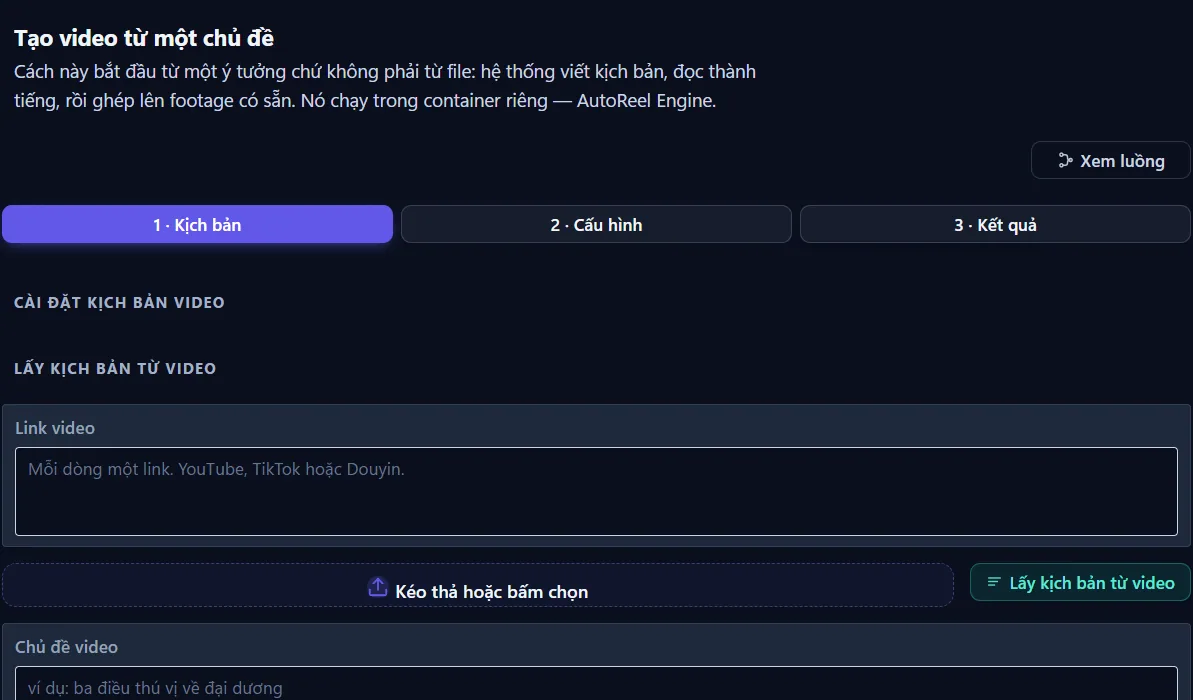
Bảng điều khiển của một container khác
Sidebar gọi màn này là Video tự động; tựa trong trang là Tạo video từ một chủ đề. Ba nút 1 · Kịch bản, 2 · Cấu hình, 3 · Kết quả không phải ba trang — bấm cái nào thì cột đó mở ra, và bạn đi qua lại giữa chúng bao nhiêu lần cũng được.
- Khoá AI ở màn Cấu hình — bước 1 viết kịch bản bằng model.
- Khoá Pexels, cùng màn Cấu hình, khối Khoá khác, ô KHOÁ PEXELS — chỉ cần khi để Nguồn hình là Pexels.
- AutoReel Engine đang chạy. Chưa chạy thì đầu màn hiện dòng báo không kết nối được, và nút Tạo video bị mờ.
Thiếu khoá Pexels thì app không báo lỗi — nó chỉ trả về video không có cảnh quay nào. Dán khoá vào ô KHOÁ PEXELS rồi bấm Lưu; dòng trạng thái của mục đó nói rõ khoá đã được gửi sang engine hay chưa.
Bước 1 · Kịch bản
Nút 1 · Kịch bản mở cột trái. Đây là chỗ duy nhất bạn phải nghĩ, phần còn lại là tuỳ chọn.
-
Nhập chủ đề
Ô Chủ đề video — vài chữ là đủ, ví dụ gợi ý của chính ô đó: *ba điều thú vị về đại dương*. -
Bấm Viết kịch bản bằng AI
Kịch bản chạy ra ô Kịch bản video bên dưới, kèm câu Đã viết xong kịch bản. Đọc lại trước khi tạo video. Muốn tự viết thì gõ thẳng vào ô đó — dòng gợi ý nói rõ: để trống thì hệ thống tự viết. -
Hoặc lấy kịch bản từ một video có sẵn
Mở Lấy kịch bản từ video, dán link vào ô Link video (mỗi dòng một link — YouTube, TikTok hoặc Douyin) hoặc chọn file ở Hoặc file trong máy, rồi bấm nút Lấy kịch bản từ video. Cách này chạy qua bản phiên âm có sẵn, nên đừng bấm hai lần liền — app sẽ báo Đang đọc một video rồi. Chờ lượt đó xong đã. -
Chọn số video cho lượt này
Ô Số video tạo cùng lúc nhận từ 1 đến 25; mỗi cái là một video hoàn chỉnh. Ô Kịch bản quyết định dùng Một kịch bản cho mọi video hay Mỗi video một kịch bản — chọn kiểu thứ hai thì mỗi video có một dòng riêng với ô Hướng và ô kịch bản của nó.
Ô Kịch bản video có chữ trước khi sang bước 2. Không có gì trong đó thì lượt chạy dừng ở câu Hãy viết hoặc dán kịch bản trước.
Bước 2 · Cấu hình
Nút 2 · Cấu hình mở cột giữa, chia làm ba khối: Cài đặt video, Cài đặt âm thanh, Cài đặt phụ đề. Tất cả đều có mặc định dùng được, nên bỏ qua bước này cũng không sao.
-
Hình lấy từ đâu
Nguồn hình chọn Pexels, Pixabay, Coverr, hay File trên máy — chọn nguồn trên máy thì phải tải file lên ở ô Tải file hình lên. Khung hình chọn Dọc 9:16 hoặc Ngang 16:9. Độ dài mỗi cảnh (giây) đặt độ dài mỗi cảnh quay. -
Tiếng
Kiểu lồng tiếng có ba lựa chọn: Tự động lồng tiếng, Tải file lồng tiếng lên, hoặc Không lồng tiếng. Chọn tự động thì chọn tiếp Dịch vụ giọng đọc, Giọng đọc, Tốc độ đọc và Âm lượng giọng đọc; nhạc nền nằm ở Nguồn nhạc nền và Âm lượng nhạc nền. -
Phụ đề
Tick Bật phụ đề rồi chỉnh Phông chữ, Vị trí, và Kiểu hiển thị — Theo câu hoặc Từng từ một.
Bước 3 · Kết quả
Nút 3 · Kết quả mở cột phải. Cột này chỉ có việc sau khi bạn bấm Tạo video.
-
Bấm Tạo video
Nút Tạo video nằm ở cuối bước 1. Bỏ trống chủ đề thì app báo Hãy nhập chủ đề video trước.; chưa có kịch bản thì báo Chưa có kịch bản nào để dựng — viết một cái trước. -
Theo dõi
Dòng trạng thái đếm phần trăm và thời gian đã chạy, và phía trên lưới kết quả là hàng đợi: bao nhiêu đang chạy, đang chờ, và bao nhiêu lỗi. Đóng tab cũng được — engine vẫn dựng tiếp bên kia. -
Video về máy
Xong cái nào là cái đó được copy về đây, nằm trong khối Các video đã xong, phát và tải được ngay tại chỗ. Nút Tải tất cả lấy cả lượt; Xoá kết quả trên màn hình chỉ dọn thẻ khỏi màn. -
Khi không thấy video nào
Câu Không tạo được video — lần chạy dừng trước khi xong. có nghĩa lượt chạy đã chết; lý do nằm trong khung ngay dưới nó. Nếu khung chỉ ghi engine dừng mà không nói lý do thì phải xem nhật ký của container đó, chứ màn này không biết thêm gì.
Khối Các video đã xong có ít nhất một video phát được. Chưa có gì thì đọc dòng trạng thái ở bước 3 trước khi chạy lại.
Ngừng theo dõi chỉ ngừng trang này xem tiến độ — dòng xác nhận nói thẳng rằng video vẫn đang được dựng. Engine không có nút dừng nào để bấm, nên cách duy nhất để dừng thật là dừng container của nó; sau đó bấm Làm mới để màn hình đọc lại trạng thái.