
Lồng tiếng
Một video nguồn, ba ngôn ngữ đích — ba video. Màn này không cắt gì của bản gốc: nó đọc lời, dịch, rồi đọc lại bằng giọng mới.
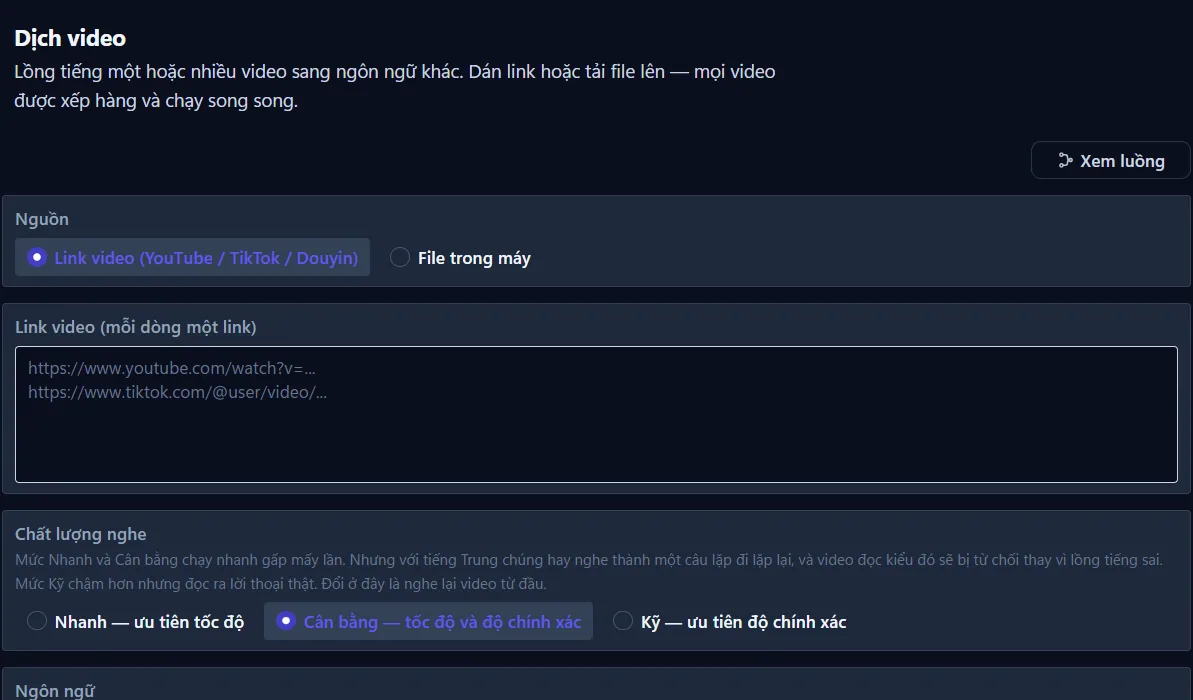
Chọn nguồn
Sidebar gọi màn này là Lồng tiếng; tựa trong trang là Dịch video. Cùng một màn hình, và nó nhận cả một danh sách nguồn một lúc.
-
Chọn nguồn ở ô Nguồn
Hai lựa chọn: Link video (YouTube / TikTok / Douyin) hoặc File trong máy. Chọn cái nào thì ô nhập của cái đó hiện ra. -
Dán link
Vào ô Link video (mỗi dòng một link) — một link một dòng, dán cả danh sách trong một lần. -
Hoặc chọn file
Ở ô File video — chọn hoặc kéo thả nhiều file một lúc. Kéo thả nhiều file cùng lúc cũng được, không phải làm từng cái.
Giọng đọc và ngôn ngữ đích
-
Chọn engine
Engine đọc văn bản thành tiếng liệt kê các engine của app. Engine nào bản dựng này không chạy được thì tên có thêm đuôi — không khả dụng. Nút Nghe thử đọc một câu mẫu bằng đúng engine, ngôn ngữ và tốc độ đang chọn — nghe trước rồi hãy dịch cả loạt. -
Chọn ngôn ngữ đích
Ô Ngôn ngữ chọn được nhiều ngôn ngữ một lúc. Mỗi ngôn ngữ sinh ra một video riêng từ cùng một nguồn, nên hai video nguồn với ba ngôn ngữ là sáu video. -
Chọn giọng và tốc độ
Ô Giọng đọc chọn giọng trong danh sách của engine. Thanh Tốc độ đọc chỉnh nhanh chậm: 1.0 là tốc độ gốc của giọng đọc, lớn hơn là nhanh hơn.
Hai engine chạy trên máy — ZeroTTS (chạy trên máy, tiếng Việt) và VieNeu TTS (chạy trên máy, tiếng Việt) — chỉ nói được tiếng Việt. Chọn ngôn ngữ đích nào khác ở ô Ngôn ngữ thì app chặn ngay tại chỗ, bằng câu nói rõ engine đó hỗ trợ những ngôn ngữ nào.
Ba tuỳ chọn thêm
Cả ba đều mặc định tắt, và cả ba đều là việc làm thêm trên bản gốc trước khi lồng tiếng.
-
Ghi phụ đề lên video
Tick Ghi phụ đề lên video để phụ đề cháy thẳng vào hình của bản dịch. -
Xoá logo / watermark
Tick Xoá logo / watermark nếu hình có sẵn chữ hoặc logo cháy cứng cần bỏ đi. Ô Vùng cần tìm (không bắt buộc) hiện ra ngay dưới — để trống thì tự dò, hoặc ghi tên vùng nếu biết nó nằm ở đâu. -
Chèn chữ & logo
Khối Chèn chữ & logo chọn template đóng dấu ở ô Template đóng dấu. Để nguyên Không — giữ nguyên video thì video đi thẳng đường cũ, không encode thêm lần nào.
Chạy và lấy kết quả
-
Bấm Dịch
Mỗi job một ô trong lưới kết quả, và chúng đi theo hàng đợi. Hàng phía trên lưới đếm bao nhiêu đã xong, đang chạy, đang chờ và bao nhiêu lỗi. Nút Huỷ nằm cạnh nút Dịch. -
Tải từng video
Video nào xong thì hiện trong ô của nó, tải riêng được ngay. -
Lấy cả lượt
Khối Lưu kết quả: nút Tải tất cả nén mọi video đã xong của lượt này thành một file, và nút Xoá kết quả trên màn hình chỉ dọn các ô khỏi màn — file vẫn còn trong Thư viện. -
Đưa sang chỗ đăng
Hai nút Đưa sang Shopee và Đưa sang Facebook lấy danh sách video của lượt này đưa sang hai màn đó.
Sau khi chạy xong, Thư viện video có đúng số video bằng số nguồn nhân số ngôn ngữ, mỗi cái ghi loại Lồng tiếng.
Một lượt chạy có trần: 40 job. Nhiều hơn thì app từ chối ngay từ lúc bấm Dịch và nói rõ phép tính — bao nhiêu video nhân bao nhiêu ngôn ngữ — chứ không chạy phần vừa đủ rồi bỏ phần còn lại.
Màn này không có danh sách các lượt cũ. Tải lại trang thì nó vẽ lại lượt gần nhất; lượt trước đó không xem lại được ở đây. Muốn giữ thì tải về, hoặc mở Thư viện video — video vẫn nằm đó.