
Khoá AI
Đây là khoá duy nhất bắt buộc. Không có nó thì không màn nào viết được kịch bản.
Khoá này dùng để làm gì
Mọi thứ liên quan tới chữ đều đi qua đây: viết kịch bản video, dịch phụ đề, đặt tiêu đề cho sản phẩm, và trợ lý trong app. Phần hình và tiếng chạy trên máy bạn, không cần khoá.
Khoá này tính tiền theo lượng dùng, trả thẳng cho nhà cung cấp — không qua chúng tôi. Một video vài chục giây tốn vài xu. Nạp tối thiểu là đủ dùng rất lâu.
Chọn nhà cung cấp
| Nhà cung cấp | Lấy khoá ở đâu | Ghi chú |
|---|---|---|
| DeepSeek | platform.deepseek.com → API Keys | Rẻ nhất trong ba, và đủ tốt cho việc viết kịch bản tiếng Việt |
| OpenAI | platform.openai.com → API keys | Đắt hơn, chữ tiếng Việt nhỉnh hơn một chút |
| Tuỳ chỉnh | Nhà cung cấp của bạn | Điền cả Base URL — dùng cho hàng xóm OpenAI khác |
Lấy khoá
-
Đăng ký tài khoản
Vào trang của nhà cung cấp bạn chọn và tạo tài khoản. Cần thẻ để nạp tiền, nhưng không có gói thuê bao nào. -
Vào mục API Keys
Với DeepSeek là platform.deepseek.com → menu bên trái → API Keys. Với OpenAI là platform.openai.com → API keys. -
Bấm tạo khoá mới
Đặt tên gì cũng được — "AutoReel" chẳng hạn, để sau này biết khoá nào là khoá nào. -
Chép khoá ra chỗ khác ngay
Khoá chỉ hiện một lần. Đóng cửa sổ đi là không xem lại được, phải tạo cái mới.sk-xxxxxxxxxxxxxxxxxxxxxxxxxxxxxxxx
Nạp tiền vào tài khoản là bước riêng, sau khi tạo khoá. Chưa nạp thì khoá đúng vẫn báo lỗi hết hạn mức — đây là chỗ nhiều người tưởng mình dán sai khoá.
Dán vào app và kiểm tra
-
Mở Cấu hình
Sidebar, nhóm Ứng dụng, mục Cấu hình. Khối đầu tiên là Mô hình AI. -
Chọn nhà cung cấp ở ô Nhà cung cấp
Bấm Nhà cung cấp rồi chọn đúng cái bạn vừa lấy khoá. Ô Base URL và Model tự điền theo — chỉ điền tay khi bạn chọn "Tuỳ chỉnh". -
Dán khoá vào ô khoá
Ô này hiện dấu chấm thay vì chữ, và đó là chủ ý — người khác nhìn màn hình bạn cũng không đọc được. Nút Hiện bên cạnh để xem lại nếu cần.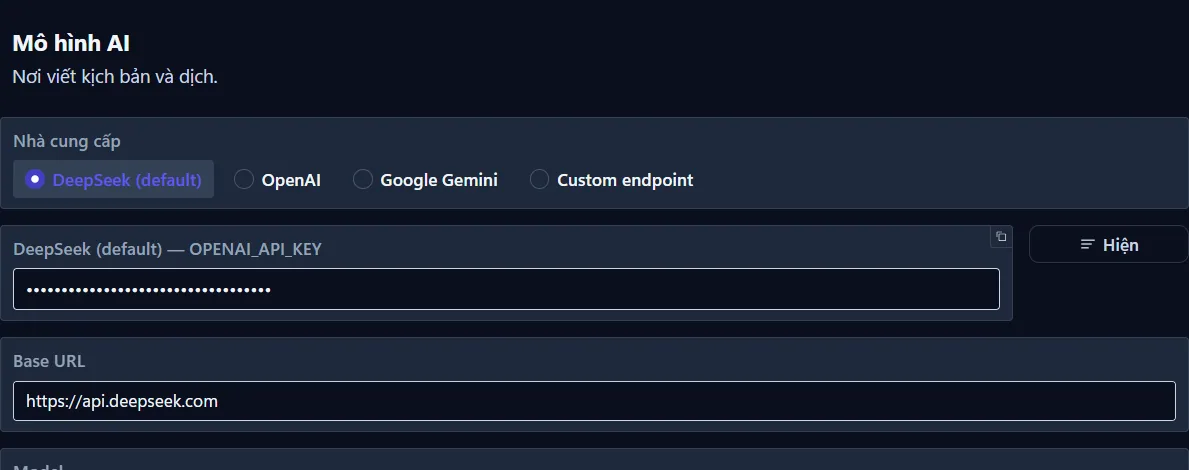
Bốn ô, và một nút để trả lời câu hỏi duy nhất đáng hỏi: khoá này có chạy không. -
Bấm Kiểm tra kết nối
Nút Kiểm tra kết nối gọi thật lên nhà cung cấp bằng đúng những gì bạn vừa dán — chưa lưu, nên sai thì sửa rồi thử lại, không sợ hỏng gì. Kết quả hiện ngay bên dưới. -
Bấm lưu
Nút lưu ở cuối màn hình. Chữ đổi thành Đã lưu một lát là xong.
Sau khi bấm Kiểm tra kết nối, dòng chữ hiện ra màu xanh và nói kết nối được. Màu đỏ nghĩa là chưa — đọc câu nó nói, thường là khoá sai hoặc tài khoản chưa nạp tiền.
Lưu là bước riêng. Kiểm tra kết nối chỉ trả lời, không ghi gì. Dán khoá rồi đóng tab mà không bấm lưu thì lần sau vẫn phải dán lại.
Khi báo lỗi
| Câu báo | Nghĩa là |
|---|---|
401 hoặc invalid api key | Khoá dán thiếu ký tự, hoặc đã bị xoá trên trang nhà cung cấp |
insufficient balance | Tài khoản chưa nạp tiền, hoặc đã dùng hết |
model not found | Tên model sai — chọn lại ở ô Model, hoặc để nguyên giá trị mặc định |
| Không kết nối được | Mạng, hoặc Base URL sai khi bạn chọn "Tuỳ chỉnh" |
Đổi nhà cung cấp giữa chừng là chuyện bình thường — dán khoá mới, bấm kiểm tra, bấm lưu. Không có gì bị mất.