
Luồng affiliate
Sáu bước chạy liền nhau từ một lần bấm. Bạn không phải làm từng bước một — chỉ ngồi xem cột Tiến trình.
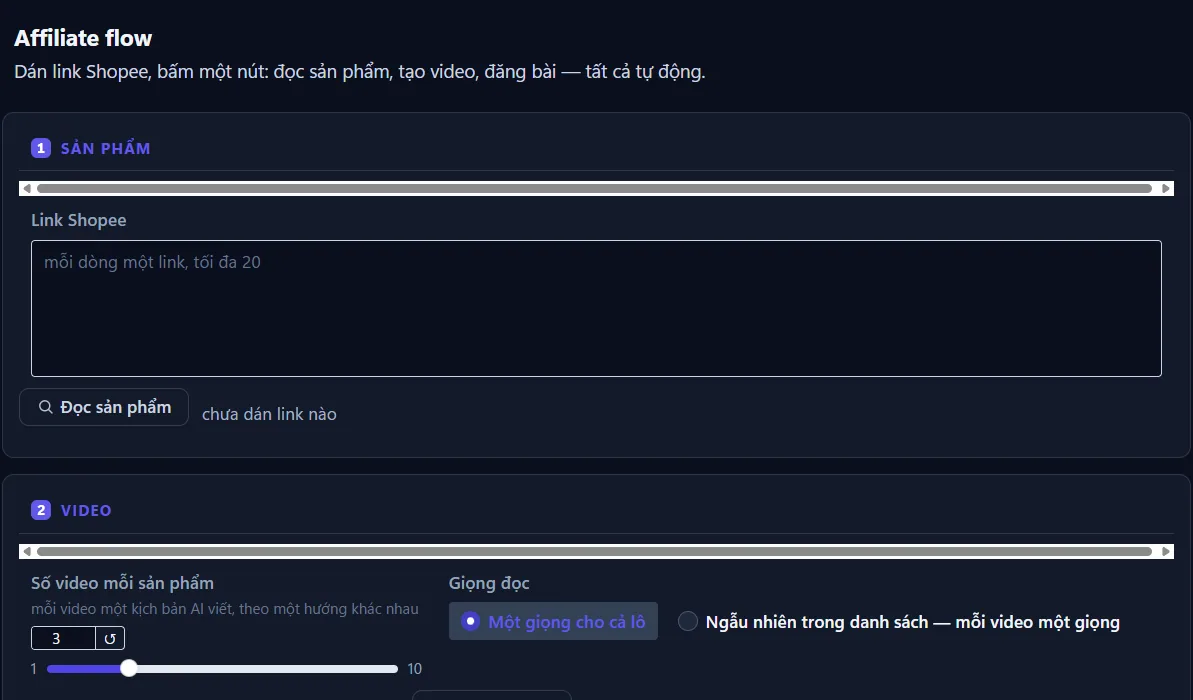
Một nút, sáu bước
Màn Affiliate flow làm cả dây chuyền. Bạn dán link ở khối Sản phẩm, chọn vài thứ ở khối Video, tick chỗ đăng ở khối Đăng — rồi bấm Bắt đầu. Mỗi bước hiện một dòng trong khối Tiến trình:
| Dòng trong Tiến trình | Việc nó làm |
|---|---|
| 1. Đọc sản phẩm | Mở từng link, lấy tên, giá và ảnh của sản phẩm |
| 2. Tải ảnh và sàng lọc | Tải ảnh về, bỏ ảnh quá nhỏ và ảnh nền trắng |
| 3. Viết kịch bản | Mỗi video một kịch bản riêng, AI viết theo một hướng khác nhau |
| 4. Tạo video | Dựng ảnh, giọng đọc và nhạc nền thành video |
| 5. Xếp vào hàng đợi đăng | Đưa video sang màn Shopee hoặc Facebook, kèm chú thích |
| 6. Đăng bài | Đăng thật, trên chính màn đang giữ hàng đợi đó |
Bước nào làm không đủ số thì dòng của nó chuyển đỏ và lượt chạy dừng ở đó — nó không quay lại làm bù. Video đã dựng xong vẫn nằm trong Thư viện video.
Chuẩn bị trước
Bốn thứ này chỉ cần khi bạn dùng tới chúng, nhưng thiếu thì lượt chạy dừng giữa đường:
- Khoá AI — cho bước viết kịch bản. Thiếu thì lượt chạy dừng trước khi dựng video nào.
- Cửa sổ Chrome đã đăng nhập Shopee — bước 1 đọc sản phẩm qua cửa sổ đó. Xem trang Link sản phẩm để mở và đăng nhập.
- Điện thoại đã ghép — chỉ khi bạn tick Shopee ở khối Đăng.
- Facebook đã kết nối — chỉ khi bạn tick Facebook ở đó.
- Một bài nhạc, hoặc để Nhạc nền là Không — bỏ trống cả hai thì nút Bắt đầu bị chặn ngay.
Không tick gì ở khối Đăng cũng được: "Không tick gì thì chỉ tạo video, không đăng." Video vẫn nằm trong Thư viện video và đăng sau bằng màn Shopee hoặc Facebook.
Chạy một lô
-
Dán link vào ô Link Shopee
Mỗi dòng một link, tối đa 20 link một lượt. Bấm Đọc sản phẩm ngay trên ô đó để biết link nào đọc được trước khi chạy: dòng dưới ô báo đọc được bao nhiêu trên tổng số. -
Chọn Số video mỗi sản phẩm
Mỗi video có kịch bản riêng và hướng riêng. Một lượt chạy làm tối đa 30 video — quá số đó thì nút Bắt đầu không chạy và nói rõ tổng số. -
Chọn giọng, khung hình, nhạc
Giọng đọc bài có nút Nghe thử ngay cạnh — nghe rồi hãy chọn. Tỉ lệ khung hình và Tốc độ đọc áp cho cả lô. Nhạc nền để Không, hoặc chọn Ngẫu nhiên / Một bài rồi chọn Bài nhạc. -
Tick chỗ đăng ở khối Đăng
Tick Shopee thì chọn Điện thoại (bấm Dò lại điện thoại nếu ô trống) và Nghỉ giữa các bài (giây) — mặc định 30. Tick Facebook thì tick Page sẽ đăng (bấm Đọc lại danh sách Page nếu danh sách trống) và chọn Kiểu bài. -
Bấm Bắt đầu
Dòng ngay trên nút nói trước quy mô: bao nhiêu sản phẩm, nhân với số video mỗi sản phẩm, ra bao nhiêu video và khoảng mấy phút. Sai thì sửa trước khi bấm. Muốn cắt giữa đường thì bấm Dừng.
Sáu dòng trong Tiến trình chạy từ trên xuống. Hết bước 4 là video đã nằm trong Thư viện video; hết bước 6 thì hàng đợi bên Shopee hoặc Facebook đã đăng xong.
Những chỗ dễ mắc
| Hiện tượng | Nghĩa là |
|---|---|
| Đang có một lô chạy. Dừng nó trước đã. | Mỗi lúc chỉ một lượt. Để nó chạy xong, hoặc bấm Dừng, rồi mới chạy lô mới |
| Luồng dừng vì lỗi: … | Lỗi hiện nguyên văn trong Tiến trình. Khởi động lại app cũng cắt lượt đang chạy — phải làm lại từ đầu |
| Không sản phẩm nào có ảnh dùng được, nên không có gì để làm. | Ảnh của sản phẩm nhỏ hơn 470×470 hoặc là ảnh nền trắng. Chọn sản phẩm khác |
| Model viết kịch bản không trả lời (…), nên luồng dừng trước khi render. | Khoá AI, hoặc nhà cung cấp đang lỗi. Chưa video nào được dựng |
| không đăng — video nằm trong Thư viện | Không tick chỗ đăng nào. Video dùng được, đăng sau bằng màn Shopee hoặc Facebook |
| đã đăng … · lỗi … | Một phần bài không lên. Màn đang giữ hàng đợi nói rõ bài nào và vì sao |
| Đã dừng. Video đã tạo xong vẫn nằm trong Thư viện; không đăng gì cả. | Bấm Dừng giữa đường: phần đã dựng còn nguyên, phần đăng chưa chạy |
Việc tiếp theo
Cùng nhóm bán hàng còn màn Link sản phẩm — chỗ đọc link và xem từng sản phẩm trước khi dựng video từ nó.