
Thư viện video
Đây là chỗ duy nhất để tìm lại một video đã dựng. Không có nó thì file nằm đâu đó trên đĩa mà bạn không biết đường.
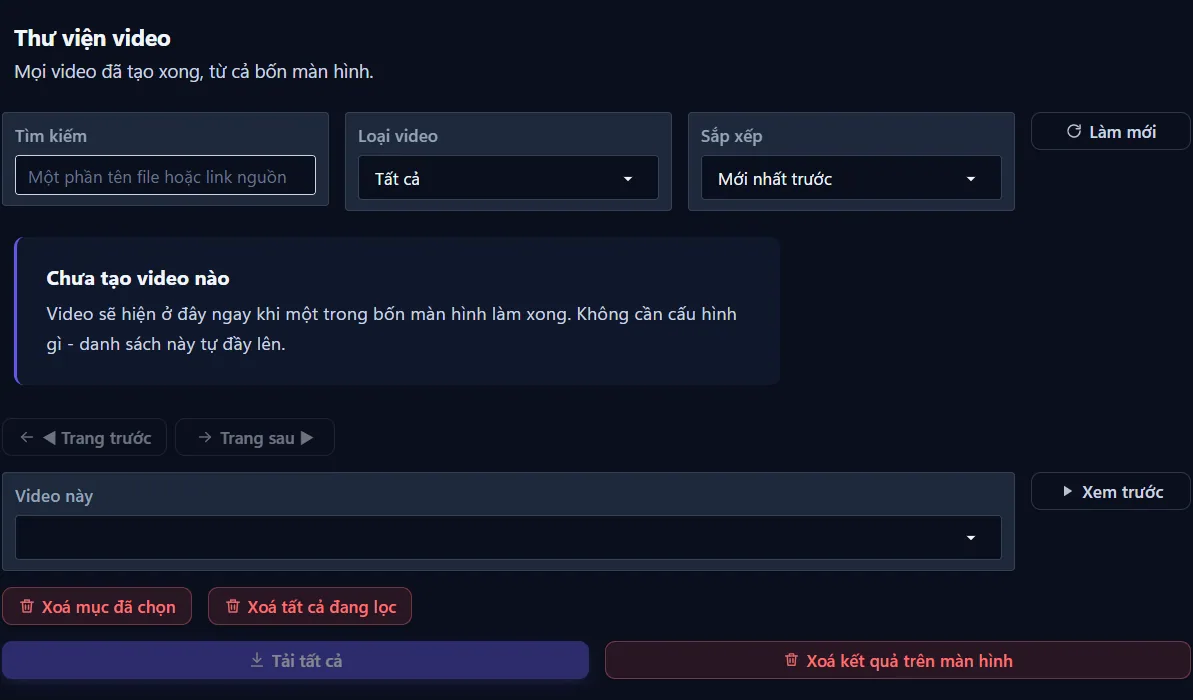
Sổ ghi thành phẩm
Video app dựng xong đều về đây, không phân biệt màn nào làm ra nó. Màn này không dựng gì và không sửa file — nó liệt kê, tìm, xem trước và đưa file đi.
Cột Thư mục ghi đường dẫn trên máy bạn, không phải đường dẫn bên trong app. Bấm vào đường đó để mở trang thư mục: danh sách file trong đúng thư mục ấy, kèm nút sao chép đường dẫn. App chạy trong Docker nên không mở được File Explorer trên máy bạn, và một liên kết file:/// bị trình duyệt chặn khi trang đến từ http:// — nên đây là cách mở thư mục chạy được ở mọi máy.
Tìm và lọc
Một hàng bốn thứ: ô Tìm kiếm, ô Loại video, ô Sắp xếp, và nút Làm mới.
- Tìm kiếm nhận một phần tên file hoặc link nguồn. Ô này chỉ chạy khi bạn bấm Enter.
- Loại video để lọc: Tất cả, hoặc Video ngắn, Video tự động, Tóm tắt phim, Lồng tiếng, Cắt highlight, Đã đóng dấu, Reup, Review.
- Sắp xếp: Mới nhất trước (mặc định), Cũ nhất trước, hoặc Tên file.
- Làm mới đọc lại đĩa và dựng lại danh sách — dùng sau khi bạn vừa xoá hay chép file bằng tay.
Đọc bảng
Sáu cột: ô tick để chọn, Loại video, Tên file, Dung lượng, Thư mục và Ngày tạo. Cột Loại video là một nhãn màu để liếc nhanh; cột Dung lượng cho biết file nặng bao nhiêu; cột Thư mục bấm được; cột Ngày tạo canh số thẳng hàng.
File bị xoá hoặc bị chuyển đi khỏi đĩa thì dòng đó mang nhãn file không còn. Danh sách vẫn giữ dòng ấy — nó chỉ nói rằng file đã đi chỗ khác.
Xoá video để giải phóng dung lượng
Đây là chỗ dọn đĩa: xoá ở đây là xoá file thật trên ổ đĩa, không chỉ ẩn khỏi danh sách. Có hai cách, và cả hai đều hỏi lại một lần trước khi xoá.
-
Tick những video cần xoá
Ô tick nằm ở đầu mỗi dòng. Muốn chọn nhanh video cũ, đặt Sắp xếp thành Cũ nhất trước rồi tick từ trên xuống. -
Bấm Xoá mục đã chọn
Lần bấm đầu chưa xoá gì — app hỏi lại số video và tổng dung lượng, ví dụ Xoá 12 video đã chọn (3,4 GB)? Bấm Xoá mục đã chọn lần nữa để xác nhận. Bấm lần thứ hai mới xoá. -
Đọc dòng trạng thái
Xong, app báo Đã xoá … video, giải phóng … và dựng lại bảng. Dòng nào file đã mất từ trước cũng được dọn khỏi danh sách.
Xem trước và tải về
Chọn một video ở ô Video này rồi bấm Xem trước để xem ngay trong trang, không cần mở file.
Nút Tải tất cả nén đúng những video đang hiện — nghĩa là sau khi đã lọc. Muốn tải cả kho thì để Loại video ở Tất cả, ô Tìm kiếm trống, và Sắp xếp thế nào cũng được.
Đưa thẳng sang màn đăng bài
Màn Shopee và màn Facebook có nút Lấy từ thư viện video. Nó lấy file từ đây xếp thẳng vào hàng đợi đăng bài, khỏi phải chọn file lại từ đầu.