
Luồng reup
Năm việc, tick cái nào làm cái đó. Không tick gì thì app vẫn tải video về và ghi vào Thư viện video.
Luồng reup làm gì
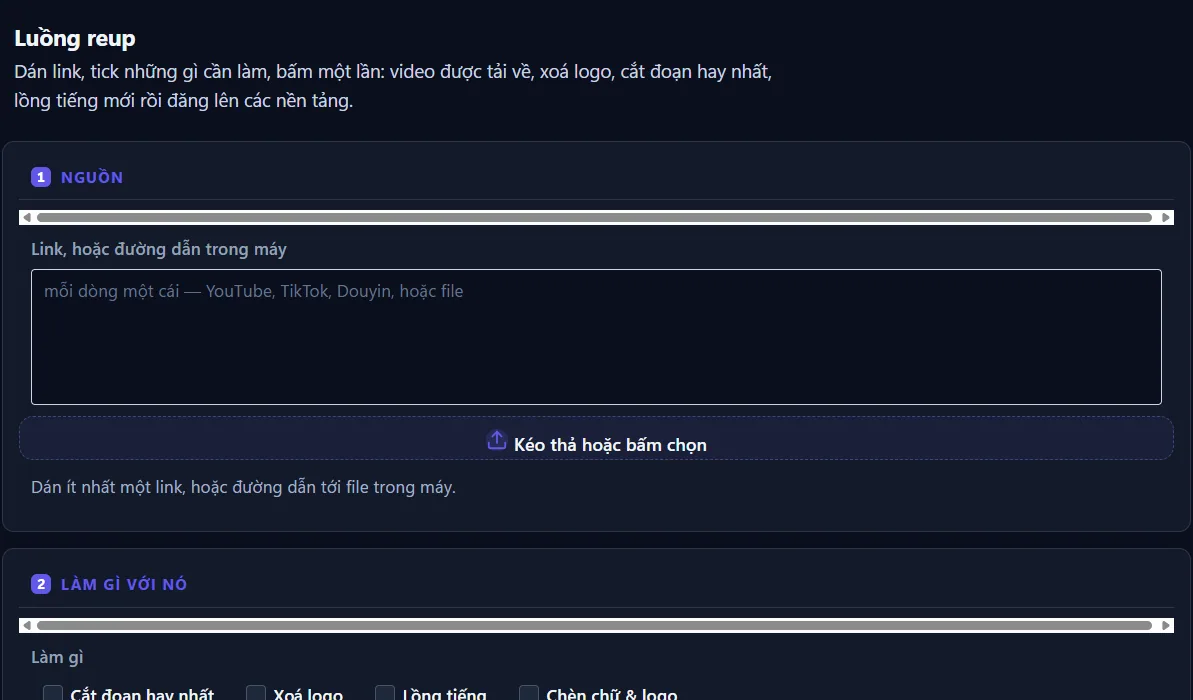
Màn Luồng reup nhận Link, hoặc đường dẫn trong máy — YouTube, TikTok, Douyin, hoặc một file — và cũng nhận file kéo thả vào ô Hoặc kéo thả file video vào đây. Một lượt nhận tối đa 30 video.
Mỗi nguồn đi qua đúng những bước bạn tick, và dòng tiến trình của nó chạy qua sáu mốc: Tải về → Cắt → Xoá logo → Lồng tiếng → Đóng dấu → Đăng. Bước nào không tick thì mốc đó không chạy.
Năm việc có thể tick
Khối Làm gì có năm ô tick. Mỗi ô mở ra khối Tuỳ chọn của riêng nó ở dưới:
| Ô tick | Khối tuỳ chọn | Có gì trong đó |
|---|---|---|
| Cắt đoạn hay nhất | Cắt đoạn | Số đoạn mỗi video (tối đa 10), Số giây mỗi đoạn, Khung hình |
| Xoá logo | Logo | Logo nằm ở đâu — mỗi dòng một vùng |
| Lồng tiếng | Lồng tiếng | Giọng đọc kèm nút Nghe thử, Tốc độ đọc, Ghi phụ đề lên video |
| Chèn chữ & logo | Chèn chữ & logo | Chữ và logo đóng lên video |
| Đăng bài | Đăng bài | Đăng ở đâu, Link sản phẩm, điện thoại, Page, Đăng dạng |
Logo nằm ở đâu nhận mỗi dòng một vùng, viết theo thứ tự cạnh, x, y, rộng, cao — ví dụ top,20,20,300,80. Để trống thì app tự tìm logo trên hình.
Chạy một lượt
-
Dán nguồn vào khối Nguồn
Mỗi dòng một link hoặc một đường dẫn file, hoặc kéo thả file vào ô bên cạnh. Tối đa 30 nguồn một lượt. -
Tick việc cần làm ở khối Làm gì
Tick ô nào thì khối tuỳ chọn của nó hiện ra ở khối Tuỳ chọn bên dưới. Không tick gì vẫn chạy được — chỉ tải video về. -
Điền từng khối tuỳ chọn
Chọn số đoạn và khung hình cho Cắt đoạn; khai vùng logo nếu muốn Xoá logo đúng chỗ; chọn Giọng đọc cho Lồng tiếng — bấm Nghe thử trước khi chọn, vì cả video chỉ đọc bằng một giọng. -
Chọn chỗ đăng ở khối Đăng bài
Chọn Đăng ở đâu, dán Link sản phẩm (một sản phẩm, không phải cả danh mục — Shopee bắt buộc có, Facebook thì link nằm trong caption), chọn Điện thoại hoặc Page Facebook, và Nghỉ giữa các bài (giây). -
Bấm Reup
Dòng ngay trên nút nói trước quy mô: bao nhiêu video, khoảng mấy phút. Muốn dừng thì bấm Dừng — phần đã làm xong vẫn nằm trong Thư viện video.
Những chỗ dễ mắc
| Hiện tượng | Nghĩa là |
|---|---|
| Đang có một lượt chạy. Dừng nó trước đã. | Mỗi lúc một lượt. Chờ xong hoặc bấm Dừng rồi chạy lượt mới |
| Không lấy được gì từ link này. | Link không tải được: nguồn chặn, link hỏng, hoặc là link của một trang lạ |
| Không có file nào ở … | Đường dẫn file sai, hoặc file không nằm trong thư mục app đọc được |
| Không đọc được video. | Bước phân tích không mở được video — thường là file hỏng |
| Video này không có đoạn nào đáng cắt. | Bước tìm đoạn không thấy chỗ nào đáng cắt. Bỏ tick Cắt đoạn hay nhất nếu bạn chỉ muốn tải nguyên video về |
| Không xoá được logo. | Vùng logo khai chưa đúng. Xem lại toạ độ cạnh, x, y, rộng, cao |
| Không clip nào lồng tiếng xong. | Cả loạt clip lỗi ở bước lồng tiếng — xem dòng trạng thái của từng clip |
| Đã dừng. Phần đã làm xong vẫn nằm trong Thư viện; lượt này chưa đăng gì cả. | Dừng giữa đường: phần dựng còn nguyên, phần đăng chưa chạy |
Việc tiếp theo
Video làm ra nằm trong Thư viện video — nơi xem lại, tải về, và chọn cho các màn đăng bài.