
Chèn chữ & logo
Một lượt ffmpeg: vẽ hai dòng chữ và tên kênh hoặc logo lên video, theo đúng tỷ lệ của video đó. Tiếng được sao chép nguyên chứ không encode lại.
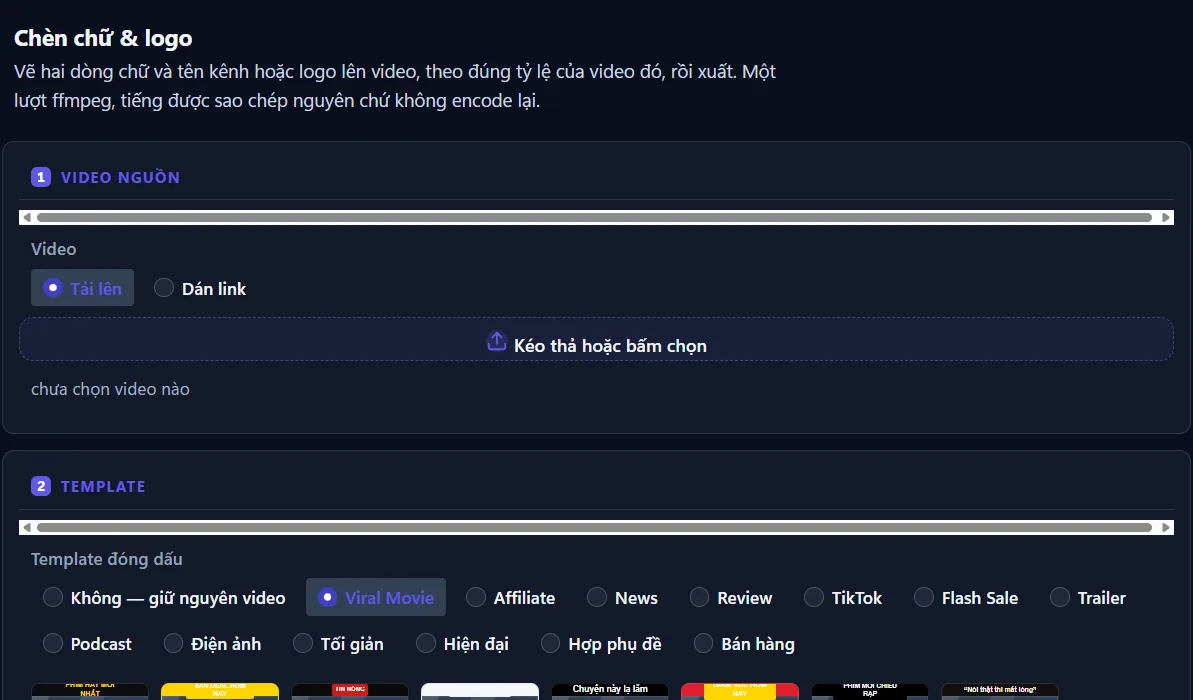
Hai chỗ để chèn
Có hai chỗ làm việc này, và chúng khác nhau ở mức độ:
- Màn này — Chèn chữ & logo trong sidebar — là chỗ thiết kế dấu: chọn template, gõ chữ, chọn logo, chỉnh cỡ và font, xem trước bằng khung hình thật.
- Bốn màn khác có sẵn một khối nhỏ cũng tên Chèn chữ & logo để dùng lại dấu đó ngay trong lượt chạy của chúng: Lồng tiếng, Cắt highlight, Xoá logo và Luồng reup. Khối đó chỉ có ô Template đóng dấu, Chữ trên, Chữ dưới và nút chọn Chữ nằm ở đâu.
Ở cả hai chỗ, lựa chọn mặc định là Không — giữ nguyên video: không có gì được vẽ, không encode thêm lần nào và không tạo file mới. Video đi thẳng đường cũ.
Bốn khối, theo thứ tự
-
Video nguồn
Ô Video có hai lựa chọn: Tải lên để chọn file trên máy, hoặc Dán link rồi dán vào ô Link video (mỗi dòng một link). Ô bên cạnh đếm số video đã chọn — chưa chọn video nào là chưa có gì. -
Template
Ô Template đóng dấu có Không — giữ nguyên video đứng đầu, rồi 13 template: Viral Movie, Affiliate, News, Review, TikTok, Flash Sale, Trailer, Podcast, Điện ảnh, Tối giản, Hiện đại, Hợp phụ đề và Bán hàng. Thư viện bên dưới vẽ từng template thành một khung để bạn nhìn trước — và mỗi khung vẽ bằng chính chữ mẫu của template đó, nên nhìn là biết ngay look đó chữ to nhỏ, đặt trên hay dưới, có nền hay không. Thư viện luôn vẽ theo kiểu Giữ chỗ cho chữ; muốn xem kiểu còn lại thì nhìn khối Xem trước bên dưới. -
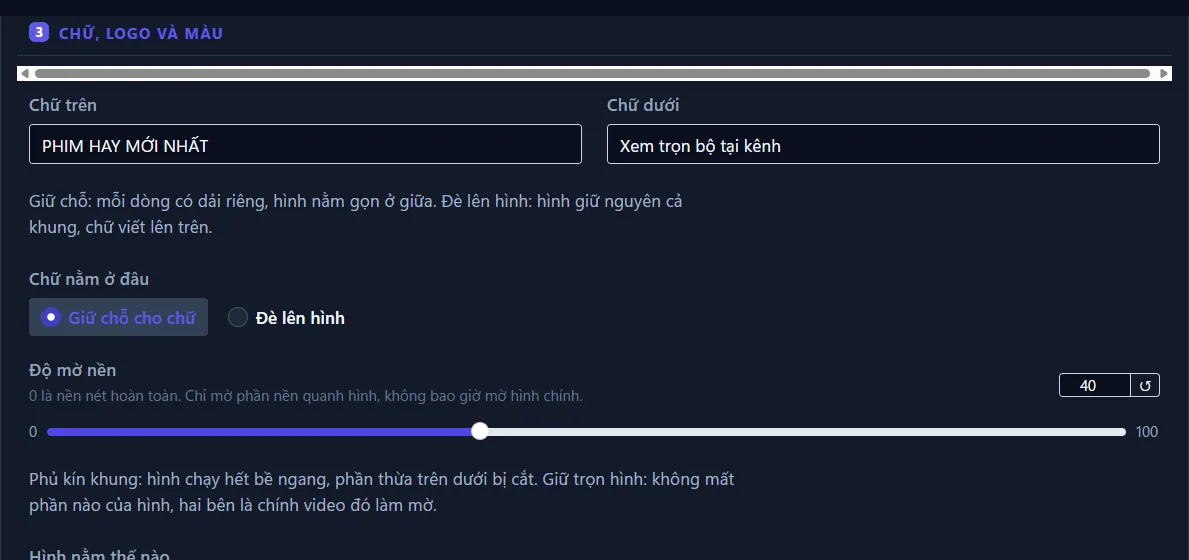
Chữ, logo và màu
Khối Chữ, logo và màu: gõ Chữ trên và Chữ dưới — hai ô này đã điền sẵn chữ mẫu của template đang chọn, cứ thế sửa lại theo ý mình. Xoá trắng một ô thì template không vẽ dòng đó, chứ không phải vẽ chữ mẫu. Ngay dưới hai ô đó là nút Chữ nằm ở đâu — nó quyết định chữ lấy chỗ từ đâu, và mục Chữ nằm ở đâu bên dưới nói rõ hai kiểu. Ô Logo / watermark chọn Chữ — gõ tên vào Tên hiện — hoặc Ảnh — chọn Tệp logo. Ô Vị trí đặt nó vào Trái trên, Phải trên, Trái dưới hoặc Phải dưới. -
Màu cho template
Mở Màu cho template: mỗi ô màu bắt đầu bằng màu gốc của chính template đó, và app chỉ hiện những ô mà template này thật sự vẽ — màu chữ, nền sau chữ, huy hiệu. Riêng Dải chữ trên và Dải chữ dưới có ở mọi template, vì dải thuộc bố cục chứ không thuộc một thiết kế; chúng cũng bắt đầu bằng màu nền của template. Đổi màu nào cũng được; nút Về mặc định của template trả hết về màu gốc, kể cả hai dòng chữ. -
Cỡ, màu và font
Mở accordion Cỡ, màu và font để chỉnh Màu nền, Font, Cỡ và Độ mờ. -
Xem trước
Khối Xem trước dựng khung bên trái bằng CSS: nó đổi ngay khi bạn gõ, theo đúng tỉ lệ của video.
Mười ba template, và chúng khác nhau ở chỗ nào
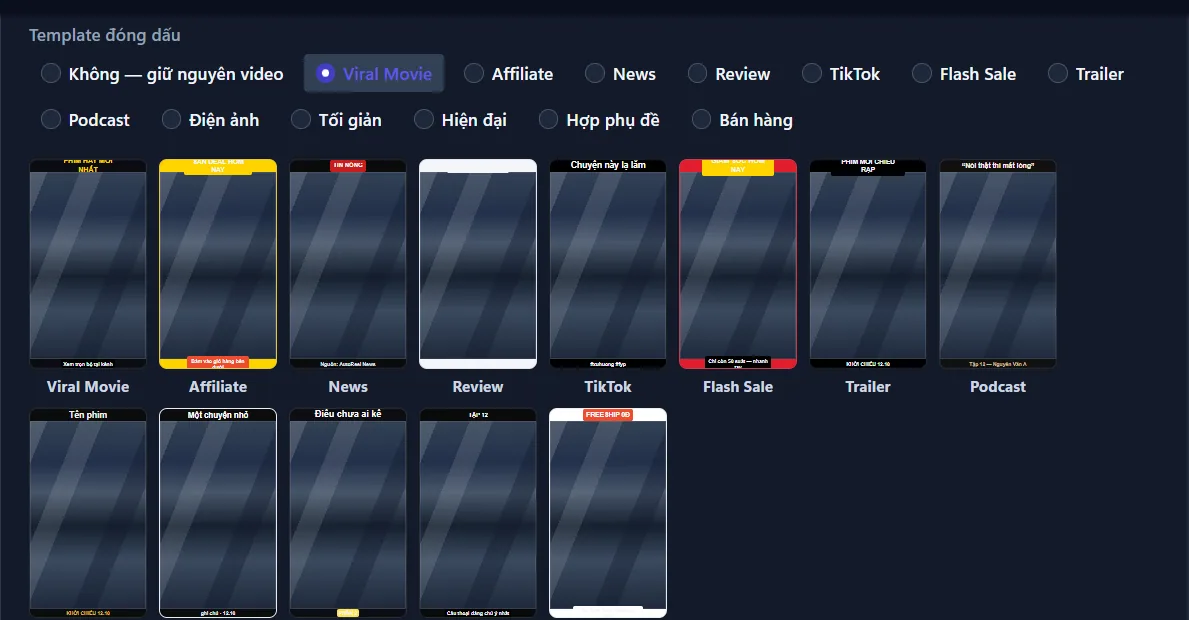
Một template không phải cái khung rỗng — nó là cả một look: chữ nằm ở đâu, cỡ bao nhiêu, màu gì, có nền hay không, có viền chữ hay không, dòng dưới đặt ở đâu. Chọn xong là xong, không phải tự canh.
- Viral Movie — phim/trailer: tiêu đề lớn trên nền tối, dòng nguồn ở dưới.
- Affiliate — bán hàng: nền vàng, dòng chốt đơn trên nền đỏ.
- News — tin tức: bảng đỏ trên, dòng nguồn dưới.
- Review — review: nền sáng, chữ đặt trên bảng trắng cho dễ đọc.
- TikTok — chữ trắng đổ bóng, không nền, hợp mọi khung hình.
- Flash Sale — flash sale: nền đỏ, dòng giảm giá trên bảng vàng.
- Trailer — tên phim trắng trên, ngày chiếu vàng dưới, mỗi dòng trên một panel đen.
- Podcast — chữ serif trên nền nâu đen, hợp câu trích dẫn.
- Điện ảnh — tên phim lớn màu ngà, dòng vàng kim ở dưới, viền đen giữ chữ đọc được trên mọi khung hình.
- Tối giản — chữ nhỏ, không nền, không huy hiệu.
- Hiện đại — tiêu đề lớn, một khối vàng ôm dòng dưới.
- Hợp phụ đề — dòng chữ cùng cỡ với phụ đề, nằm ngay trên dải phụ đề cháy sẵn.
- Bán hàng — nhãn đỏ trên, tên và giá trên nền trắng, nằm trên dải chú thích của nền tảng.
Chữ nằm ở đâu: hai kiểu bố cục

Dòng chữ nào cũng cần một chỗ để đọc được. Nút Chữ nằm ở đâu quyết định chỗ đó lấy từ đâu, và đây là lựa chọn làm đổi khung hình nhiều nhất trên màn này:
- Giữ chỗ cho chữ (mặc định) — dòng nào có chữ thì được cắt ra một dải ở mép khung: dòng trên lấy dải trên cùng, dòng dưới lấy dải dưới cùng. Hình nằm gọn ở giữa hai dải, không bị cắt mất phần nào, và hai bên là bản mờ của chính video đó nên khung vẫn đầy hình chứ không có dải đen. Dải lấy màu nền của template, đổi được ở hai ô Dải chữ trên và Dải chữ dưới.
- Đè lên hình — hình giữ nguyên cả khung, chữ viết lên trên. Đây là kiểu cũ, và là kiểu mà vài look vốn được vẽ ra để dùng: TikTok và Tối giản được định nghĩa bằng chữ trắng nằm trên hình, không nền.
Hai khung xem trước, đừng lẫn
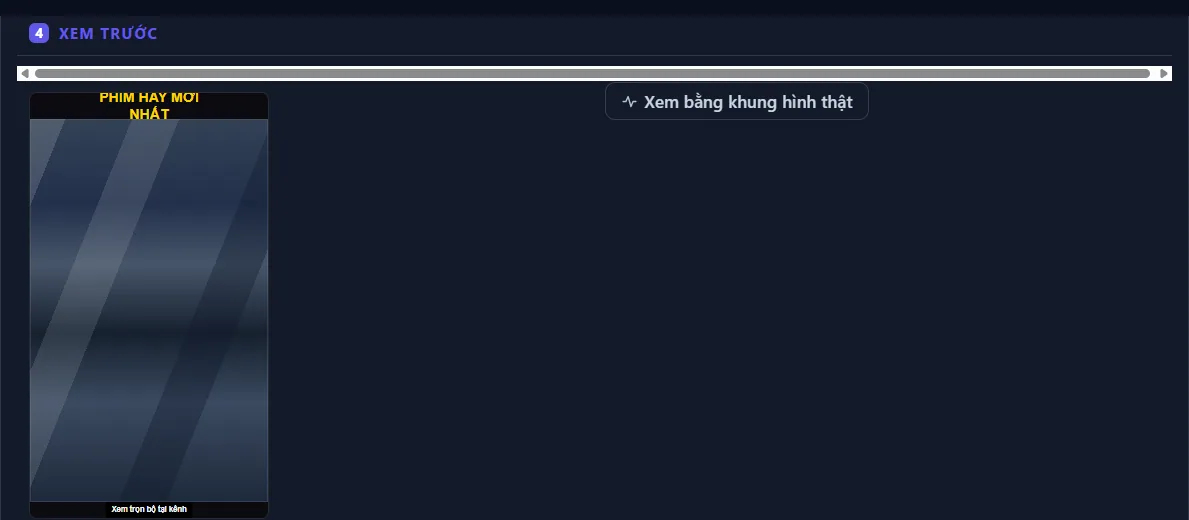
Khung bên trái là CSS — nhanh, đổi theo từng phím gõ, nhưng không phải thứ ffmpeg sẽ vẽ. Nút Xem bằng khung hình thật dựng một khung thật qua đúng filter graph dùng khi xuất, nên nó mới là thứ trả lời được câu hỏi chữ rơi vào đâu. Nút này chậm hơn, và chỉ chạy được khi đã chọn video và template.
Đóng dấu và lấy kết quả
-
Bấm Đóng dấu
Dòng tóm tắt ngay trên nút nói bạn sắp làm gì: bao nhiêu video, template nào, khoảng bao nhiêu giây. Chưa chọn video thì app báo Chọn ít nhất một video trước đã. -
Theo dõi
Khối Tiến trình chạy năm bước cho mỗi video — Đọc video, Dựng khung và nền, Vẽ chữ, Dán logo, Xuất file — và đếm số video đã xong trên tổng số. Nút Dừng nằm ngay đó. -
Nhận kết quả
Xong thì dòng cuối báo số video đã vào Thư viện video. Bản gốc vẫn còn trên đĩa: bản đã đóng dấu là kết quả của lượt này, không thay thế file cũ.