
Link sản phẩm
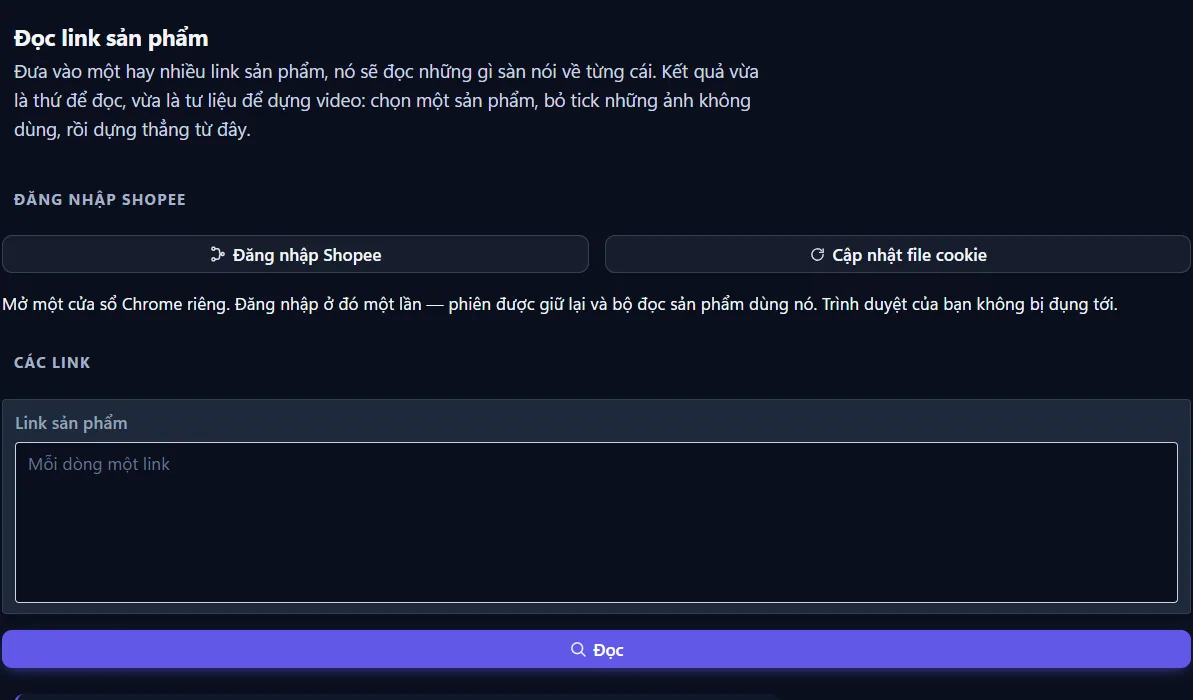
Màn này đọc qua một cửa sổ Chrome đã đăng nhập Shopee, mở suốt lúc đọc. Không có cửa sổ đó thì nút đọc không chạy.
Một cửa sổ Chrome riêng để đăng nhập
Shopee không cho đọc trang sản phẩm bằng một request trần. Việc đọc xảy ra trong một cửa sổ Chrome riêng — không phải trình duyệt bạn đang dùng — nên phiên đăng nhập của bạn ở đó không bị đụng tới và bạn không phải đóng trình duyệt nào.
-
Mở cửa sổ đó
Trong thư mục AutoReel, nhấp đôiopen-chrome.bat(Windows) hoặc chạy./open-chrome.sh(macOS — cũng có thể nhấp đôiMở Chrome Shopee.command). Một cửa sổ Chrome mở ra ở trang shopee.vn. -
Đăng nhập Shopee trong cửa sổ vừa hiện
Đăng nhập một lần. Phiên nằm trong hồ sơ.chrome-shopeecạnh file đó, nên những lần sau chỉ cần mở lại cửa sổ là xong. -
Để cửa sổ đó mở
Giữ nó mở trong lúc app đọc link. Đóng cửa sổ là nút đọc ngừng chạy — và nó cũng không tự mở lại được.
Màn Link sản phẩm có hai nút cho việc này: Đăng nhập Shopee — mở cửa sổ đăng nhập một lần, và Cập nhật file cookie — đọc lại phiên đang có khi cửa sổ kia vẫn mở mà app báo chưa đăng nhập. Khi app không thấy cửa sổ nào, cả hai nút bị khoá và màn hình nói lý do.
Đọc một loạt link
-
Dán link vào ô Link sản phẩm
Mỗi dòng một link, tối đa 20 link một lượt. Quá số đó app bảo chia làm hai lần. -
Bấm Đọc
App mở từng link trong cửa sổ Chrome kia và lấy tên, giá và ảnh của sản phẩm. -
Xem bảng Đã đọc được gì
Mỗi link một dòng, bốn cột: Link, Sản phẩm, Giá, Kết quả. Link nào không đọc được thì cột Kết quả nói lý do, còn những link khác vẫn đọc bình thường.
Từ sản phẩm ra video
Đọc xong, màn này làm được một việc nữa: đưa ảnh của sản phẩm sang màn Video tự động để dựng thành video.
-
Chọn sản phẩm ở ô Sản phẩm để dựng video
Danh sách này là những sản phẩm vừa đọc được. Chưa chọn gì mà bấm nút bên cạnh thì app nhắc Hãy chọn một sản phẩm trước. -
Tick ảnh ở ô Ảnh dùng để dựng video
Mặc định tick hết. Bỏ tick những ảnh không muốn đưa vào video. -
Tải ảnh về nếu cần
Nút Tải ảnh về lấy những ảnh đang tick ra thành file trên máy — dùng khi bạn muốn tự dựng clip, hoặc muốn giữ ảnh lại. Bước này không bắt buộc. -
Bấm Đưa ảnh sang màn Video tự động
App chuyển ảnh sang màn Video tự động và mở màn đó: tài liệu đã để ở chế độ file trong máy, ảnh đã nằm trong danh sách, và Chủ đề video đã điền tên sản phẩm. Kiểm lại Số video tạo cùng lúc và Giọng đọc, rồi bấm Tạo video tại chỗ.
Những chỗ dễ mắc
| Hiện tượng | Nghĩa là |
|---|---|
| Hai nút đăng nhập bị khoá, màn hình báo không có cửa sổ trình duyệt nào | Chưa mở cửa sổ Chrome bằng open-chrome.bat / open-chrome.sh, hoặc đã đóng nó |
| Cột Kết quả báo không đọc được | Cửa sổ Chrome chưa đăng nhập Shopee, phiên đã hết, hoặc link không phải link sản phẩm. Đăng nhập lại rồi bấm Cập nhật file cookie |
| Nhiều hơn … link rồi. Chia làm hai lần. | Tối đa 20 link một lượt |
| Không ảnh nào đủ lớn — … không dùng ảnh nhỏ hơn 470×470. | Sản phẩm toàn ảnh nhỏ. Chọn sản phẩm khác |
| Sản phẩm này không có ảnh nào để dựng video. | Link đó không có ảnh nào app lấy được |
| Hãy chọn một sản phẩm trước. | Ô Sản phẩm để dựng video còn trống |
Việc tiếp theo
Luồng affiliate làm cả dây chuyền này từ đầu tới cuối — đọc link, dựng video cho từng sản phẩm, và đăng — chỉ bằng một lần bấm.